✣ RUNWARE

Flux de travail pour les images

Guide du débutant pour utiliser runware AI

Commencez par une description claire de l’image, choisissez un modèle compatible, puis examinez le résultat avant de modifier votre prompt. Ce guide distingue le flux de travail général de Runware des commandes qui peuvent varier selon les interfaces et les intégrations API.

Vérifier les outils disponibles dans l’environnement choisi
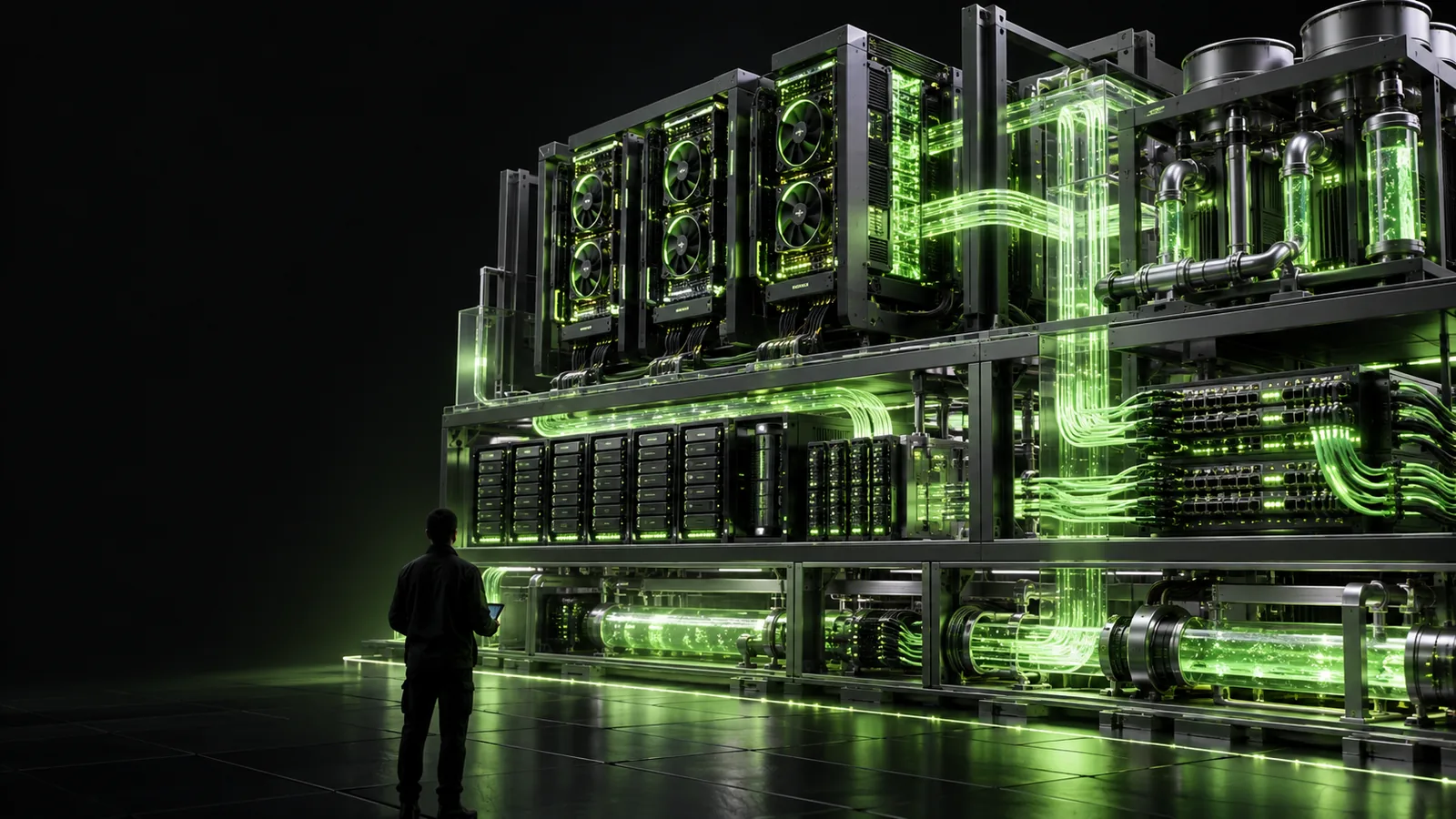
Visuel du site Runware illustrant un processus de génération d’images par IA

étapes numérotées

Suivez cette séquence, que vous exploriez une interface visuelle ou prépariez une requête pour une application.

  1. 1

    Rédiger la description de l’image

    Décrivez ce qui doit être visible au lieu de demander seulement une ambiance vague. Précisez le sujet principal, son décor, l’éclairage et la composition. Par exemple, indiquez une théière en céramique sur une table vert pâle, éclairée par une douce lumière venant de la gauche. Traitez les exigences relatives au texte séparément : les modèles d’images peuvent reproduire les lettres de manière irrégulière.

  2. 2

    Trouver un modèle adapté

    Consultez les modèles disponibles dans l’interface Runware ou la documentation que vous utilisez. Vérifiez que le modèle prend en charge la tâche prévue et lisez ses exigences d’entrée avant d’ajouter des paramètres facultatifs. Un nom de modèle ou un paramètre présent dans une intégration peut ne pas figurer dans une autre.

  3. 3

    Ne régler que les options que vous comprenez

    Commencez par les données requises et conservez les valeurs par défaut disponibles pour le reste. Si l’interface propose des réglages de taille d’image, de format ou d’autres paramètres, ne les modifiez que s’ils servent votre description. Dans un flux de travail API, consultez la documentation à jour pour connaître les noms des champs et les identifiants requis.

  4. 4

    Soumettez la requête et examinez le résultat

    Exécutez la requête et vérifiez que le sujet, la composition et l’éclairage demandés sont présents. Repérez aussi tout texte indésirable, objet manquant ou détail important pour votre usage. Conservez votre prompt et les paramètres pertinents avec tout résultat que vous souhaitez retrouver : une image seule ne permet pas de savoir comment vous l’avez créée.

  5. 5

    Modifiez une seule variable

    Si la composition ne convient pas, modifiez d’abord sa description avant de changer de modèle ou de modifier plusieurs paramètres. Si le style ne convient pas, décrivez-le plus concrètement. En ne changeant qu’une variable à la fois, vous pourrez déterminer quelle modification a réellement amélioré l’image.

Erreurs courantes et solutions

Effectuez ces vérifications avant de conclure qu’une requête infructueuse est due au modèle.

Indispensable

Sans chacun de ces éléments, la méthode ne fonctionne pas.

  • Vérifiez que le modèle sélectionné prend en charge la génération d’images.

    Un modèle destiné à une autre tâche peut rejeter la requête ou produire un type de résultat inattendu. Consultez la documentation pour connaître sa tâche et les entrées attendues, puis choisissez un modèle de génération d’images si tel est votre objectif.

  • Fournissez toutes les entrées requises par le modèle ou le point de terminaison choisi.

    Si une requête échoue à la validation, comparez ses champs avec la documentation à jour. Vérifiez les identifiants, les champs du prompt et les types de valeurs acceptés au lieu de supposer qu’un paramètre facultatif est à l’origine de l’erreur.

  • Vérifiez la méthode d’accès que vous utilisez réellement.

    Une intégration API peut nécessiter des identifiants et des en-têtes de requête qu’une interface visuelle gère différemment. Ne collez pas de secret dans un champ de prompt public et ne le partagez pas dans une capture d’écran.

Utile, mais facultatif

La méthode fonctionne même sans ces éléments : ils permettent seulement d’aller plus vite.

  • Conservez une copie du prompt et des paramètres ayant produit chaque résultat utile.

    Sans cet historique, il est difficile de distinguer l’effet d’une modification du prompt de celui d’un changement de modèle ou de paramètres. Notez aussi les erreurs, avec leur formulation exacte, avant de réessayer.

  • Commencez par une description simple avant d’ajouter des contraintes complexes.

    Un prompt surchargé peut compliquer la recherche de la cause d’un objet manquant. Testez d’abord le sujet principal et la composition, puis ajoutez les détails par petits groupes.

conseils avancés

Une fois qu’une requête simple fonctionne, facilitez l’évaluation de vos itérations plutôt que de tout changer à la fois.

Transformez le brief en liste de vérification visuelle

Décomposez le prompt en sujet, décor, composition, éclairage et style. Après la génération, évaluez chaque élément par rapport à l’image obtenue. Si le sujet est correct mais que le cadrage ne l’est pas, modifiez l’instruction de cadrage plutôt que de réécrire toute la description. Vous obtiendrez ainsi un prochain essai plus utile.

Vérification du prompt

Demandez-vous si chaque expression décrit quelque chose que vous pouvez réellement vérifier dans le résultat.

Comparez les résultats dans des conditions constantes

Pour évaluer une modification du prompt, conservez le même modèle et les autres paramètres disponibles. Pour évaluer un changement de modèle, réutilisez le même brief lorsque les modèles acceptent des entrées comparables. Les résultats peuvent tout de même varier, mais un test cohérent permet d’interpréter les différences plus facilement qu’une série d’images sans rapport entre elles.

Comparaison équitable

Notez ce qui a changé entre les essais ; n’attribuez pas toutes les différences au prompt.

Traitez les erreurs comme des informations

Un message d’erreur est plus utile que des tentatives répétées à l’aveugle. Vérifiez s’il signale un champ manquant, une option non prise en charge, un problème d’accès ou une défaillance temporaire. Corrigez la cause identifiée et soumettez une requête plus simple si l’origine du problème reste floue. Pour les travaux d’API, consultez la documentation actuelle du point de terminaison avant de modifier la structure de la requête.

Règle de débogage

Copiez le message d’erreur exact et retirez les informations secrètes avant de demander de l’aide avec une requête.

Enregistrez un exemple fonctionnel reproductible

Conservez le brief qui a fonctionné avec l’identifiant du modèle, les options pertinentes et l’intégration ou l’interface utilisée. Ces informations vous aideront à créer une image similaire plus tard ou à comprendre pourquoi une application se comporte différemment après un changement. Considérez-les comme un point de départ, et non comme une garantie que tous les résultats futurs seront identiques.

Conservez le contexte

Une image enregistrée ne constitue pas un compte rendu complet de la requête qui l’a produite.

Mettez votre brief d’image en pratique

Utilisez les notes sur le sujet, la composition et l’éclairage que vous avez préparées ici sur la plateforme de génération indiquée par le lien. Runware et la destination du lien sont des services distincts : vérifiez les modèles, les paramètres et les conditions d’accès de cette dernière avant d’envoyer votre demande.

Explorez la génération d’images
  • Commencez par un brief précis dont les éléments sont vérifiables
  • Vérifiez le modèle disponible et ses entrées
  • Après avoir examiné le résultat, modifiez une seule variable

FAQ du tutoriel

Rédigez un brief qui précise le sujet, le décor, la composition et l’éclairage. Choisissez ensuite un modèle de génération d’images disponible dans l’interface ou l’intégration Runware que vous utilisez, fournissez les entrées requises et examinez le résultat. Les paramètres exacts dépendent de cette interface et de ce modèle.

Si vous envoyez des requêtes API authentifiées, consultez la documentation actuelle de Runware pour connaître les identifiants et les en-têtes requis par votre intégration. Une interface visuelle peut gérer l’accès différemment. Ne placez jamais d’identifiants dans un prompt d’image et ne les publiez pas avec un exemple de requête.

Vérifiez d’abord que le modèle prend en charge la tâche d’image que vous souhaitez effectuer. Consultez ensuite les entrées indiquées dans sa documentation et utilisez un prompt simple pour établir un point de référence avant de comparer les résultats. Ne supposez pas que les paramètres acceptés par un modèle fonctionneront avec un autre.

Lisez le message d’erreur exact avant de réessayer : il peut signaler un champ obligatoire manquant, une valeur non prise en charge ou un problème d’accès. Comparez la requête qui échoue à la documentation du modèle et du point de terminaison sélectionnés. Si la cause n’est pas claire, supprimez les paramètres facultatifs et testez une requête plus simple.

Cherchez une interface visuelle qui propose le modèle d’image et les commandes dont vous avez besoin, puis suivez ses propres instructions d’accès. Les étapes de rédaction du prompt et d’examen du résultat présentées dans ce guide s’appliquent que vous utilisiez une interface ou une API. Ne supposez pas que les modèles et paramètres disponibles dans un outil visuel correspondent à ceux d’une intégration API Runware donnée.

Explorer les modèles