✣ RUNWARE

Bild-Workflow

Eine Anleitung für Einsteiger zur Verwendung von runware ai

Beginne mit einer klaren Bildbeschreibung, wähle ein kompatibles Modell und prüfe das Ergebnis, bevor du deinen Prompt änderst. Diese Anleitung unterscheidet zwischen dem allgemeinen Runware-Workflow und Einstellungen, die je nach Benutzeroberfläche und API-Integration variieren können.

Verfügbare Tools der Zielumgebung prüfen
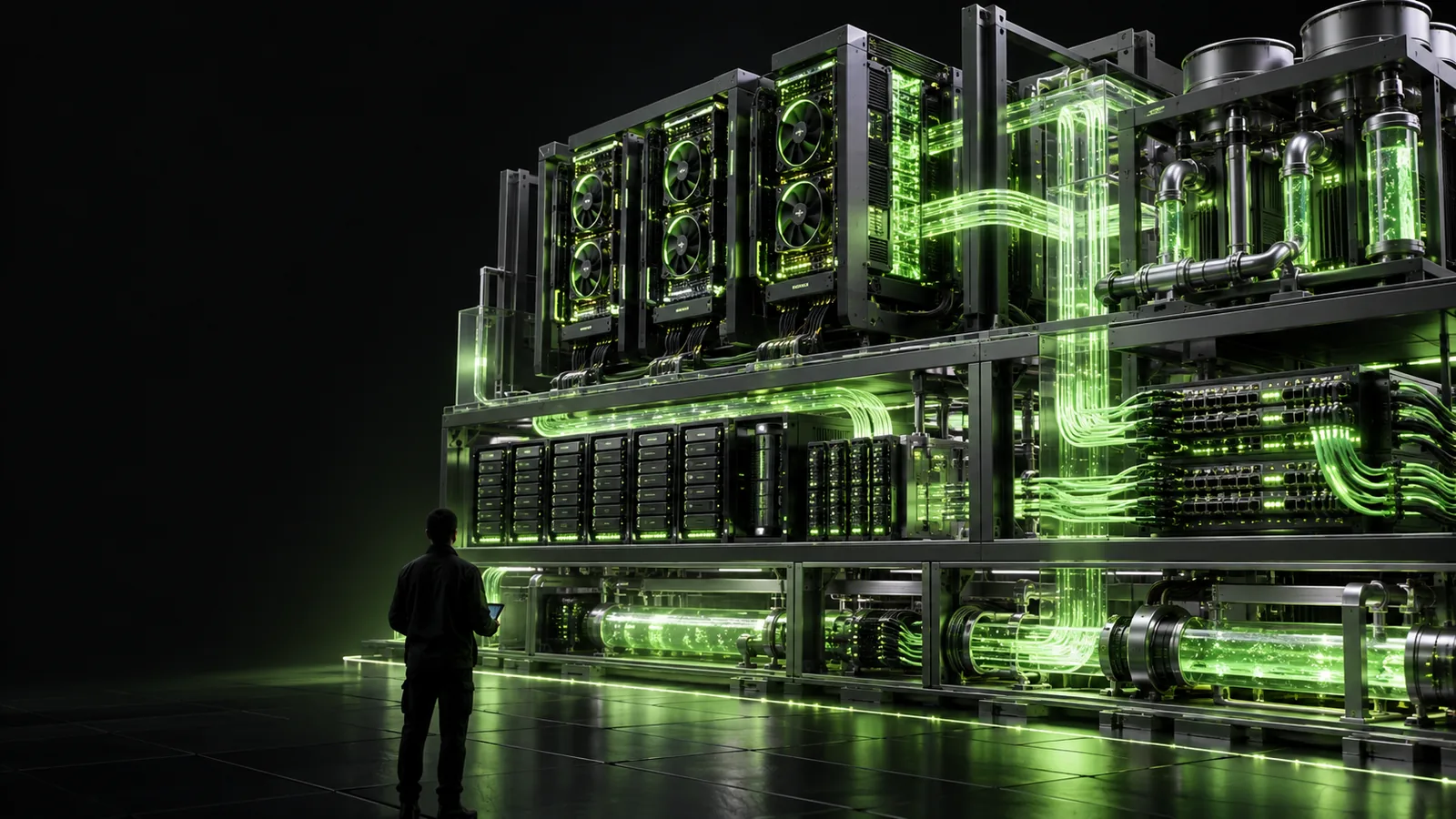
Bildmaterial für die Runware-Website, das einen Workflow zur KI-Bilderzeugung veranschaulicht

Nummerierte Schritte

Nutze diese Abfolge, egal ob du eine grafische Benutzeroberfläche erkundest oder eine Anfrage für eine Anwendung vorbereitest.

  1. 1

    Schreibe die Bildbeschreibung

    Beschreibe, was zu sehen sein soll, statt nur eine vage Stimmung vorzugeben. Benenne das Hauptmotiv, seine Umgebung, die Beleuchtung und die Bildkomposition. Gib zum Beispiel eine Teekanne aus Keramik auf einem blassgrünen Tisch mit weichem Lichteinfall von links an. Formuliere Anforderungen an Text separat: Bildmodelle stellen Schrift möglicherweise uneinheitlich dar.

  2. 2

    Finde ein geeignetes Modell

    Sieh dir die Modelle an, die in der von dir verwendeten Runware-Benutzeroberfläche oder -Dokumentation verfügbar sind. Prüfe, ob das Modell deine gewünschte Aufgabe unterstützt, und lies seine Eingabeanforderungen, bevor du optionale Einstellungen hinzufügst. Ein Modellname oder eine Einstellung aus einer Integration ist in einer anderen möglicherweise nicht verfügbar.

  3. 3

    Lege nur Optionen fest, die du verstehst

    Beginne mit den erforderlichen Eingaben und übernimm für alles andere die verfügbaren Standardwerte. Wenn die Benutzeroberfläche Einstellungen für Bildgröße, Seitenverhältnis oder andere Parameter bietet, passe sie nur an, wenn es der Bildbeschreibung dient. Halte dich bei einem API-Workflow an die aktuelle Dokumentation zu Feldnamen und erforderlichen Kennungen.

  4. 4

    Anfrage absenden und Ergebnis prüfen

    Führen Sie die Anfrage aus und prüfen Sie, ob das gewünschte Motiv, die Anordnung und die Beleuchtung stimmen. Achten Sie auch auf unerwünschten Text, fehlende Objekte oder Details, die für Ihren Anwendungsfall wichtig sind. Speichern Sie Ihren Prompt und die relevanten Einstellungen zusammen mit einem Ergebnis, auf das Sie später zurückkommen möchten; das Bild allein hält nicht fest, wie Sie es erstellt haben.

  5. 5

    Eine Variable ändern

    Wenn die Bildkomposition nicht stimmt, ändern Sie zuerst die Beschreibung der Komposition, bevor Sie das Modell oder mehrere Einstellungen ändern. Wenn der Stil nicht stimmt, beschreiben Sie ihn konkreter. Wenn Sie jeweils nur eine Variable ändern, erkennen Sie besser, welche Änderung das Bild tatsächlich verbessert hat.

Häufige Fehler und Lösungen

Prüfen Sie diese Punkte, bevor Sie eine fehlgeschlagene Anfrage auf das Modell zurückführen.

Unbedingt erforderlich

Ohne jeden einzelnen dieser Punkte funktioniert dieser Weg nicht.

  • Vergewissern Sie sich, dass das ausgewählte Modell Bilder erzeugen kann.

    Ein Modell für eine andere Aufgabe kann die Anfrage ablehnen oder ein unerwartetes Ausgabeformat liefern. Prüfen Sie die dokumentierte Aufgabe und die Eingaben des Modells und wählen Sie ein Bildgenerierungsmodell, wenn Sie ein Bild erstellen möchten.

  • Geben Sie alle erforderlichen Eingaben für das gewählte Modell oder den gewählten Endpunkt an.

    Wenn eine Anfrage bei der Validierung scheitert, vergleichen Sie ihre Felder mit der aktuellen Dokumentation. Prüfen Sie Kennungen, Prompt-Felder und zulässige Werttypen, statt zu raten, welche optionale Einstellung den Fehler verursacht hat.

  • Prüfen Sie, welche Zugriffsmethode Sie tatsächlich verwenden.

    Eine API-Integration kann Zugangsdaten und Anfrage-Header erfordern, die eine grafische Benutzeroberfläche anders handhabt. Fügen Sie keine geheimen Zugangsdaten in ein öffentliches Prompt-Feld ein und teilen Sie sie nicht in einem Screenshot.

Hilfreich, aber optional

Auch ohne diese Punkte funktioniert dieser Weg – sie machen ihn nur schneller.

  • Bewahren Sie für jedes brauchbare Ergebnis eine Kopie des Prompts und der Einstellungen auf, mit denen es erzeugt wurde.

    Ohne diese Aufzeichnungen lässt sich eine Prompt-Änderung nur schwer von einer Änderung des Modells oder der Einstellungen unterscheiden. Halten Sie vor einem erneuten Versuch auch Fehlermeldungen fest, einschließlich ihres genauen Wortlauts.

  • Beginnen Sie mit einer einfachen Beschreibung, bevor Sie komplexe Vorgaben hinzufügen.

    Ein überladener Prompt kann es erschweren, die Ursache für ein fehlendes Objekt zu finden. Testen Sie zuerst das Hauptmotiv und die Komposition und fügen Sie dann Details in kleinen Gruppen hinzu.

Tipps für Fortgeschrittene

Sobald eine einfache Anfrage funktioniert, gestalten Sie Ihre weiteren Versuche so, dass sich die Ergebnisse leichter bewerten lassen, statt alles auf einmal zu ändern.

Verwandeln Sie die Bildbeschreibung in eine visuelle Checkliste

Unterteilen Sie den Prompt in Motiv, Umgebung, Bildkomposition, Beleuchtung und Stil. Prüfen Sie nach der Generierung jeden Teil anhand des entstandenen Bildes. Wenn das Motiv stimmt, der Bildausschnitt aber nicht, überarbeiten Sie die Anweisung zum Bildausschnitt, statt die gesamte Beschreibung neu zu schreiben. So erhalten Sie einen aussagekräftigeren nächsten Test.

Prompt-Prüfung

Fragen Sie sich, ob jede Formulierung etwas beschreibt, das Sie im Ergebnis tatsächlich überprüfen können.

Vergleichen Sie Ergebnisse unter gleichbleibenden Bedingungen

Um eine Überarbeitung des Prompts zu beurteilen, lassen Sie das Modell und die übrigen verfügbaren Einstellungen unverändert. Um einen Modellwechsel zu beurteilen, verwenden Sie dieselbe Bildbeschreibung, sofern die Modelle vergleichbare Eingaben akzeptieren. Die Ergebnisse können weiterhin variieren, aber ein einheitlicher Test macht Unterschiede leichter interpretierbar als eine Sammlung unterschiedlicher Bilder.

Fairer Vergleich

Halten Sie fest, was sich zwischen den Versuchen geändert hat; führen Sie nicht jeden Unterschied auf den Prompt zurück.

Nutzen Sie Fehlermeldungen als Informationsquelle

Eine Fehlermeldung ist hilfreicher als wiederholte Versuche ohne Anhaltspunkt. Prüfen Sie, ob sie auf ein fehlendes Feld, eine nicht unterstützte Option, ein Zugriffsproblem oder einen vorübergehenden Fehler hinweist. Beheben Sie die erkannte Ursache und senden Sie eine kleinere Anfrage, wenn die Fehlerquelle weiterhin unklar ist. Konsultieren Sie bei der Arbeit mit der API die aktuelle Endpunktdokumentation, bevor Sie die Struktur der Anfrage ändern.

Debugging-Regel

Kopieren Sie die genaue Fehlermeldung und entfernen Sie geheime Zugangsdaten, bevor Sie eine Anfrage teilen, um Hilfe zu erhalten.

Speichern Sie ein reproduzierbares, funktionierendes Beispiel

Bewahren Sie die erfolgreiche Bildbeschreibung zusammen mit der Modellkennung, den relevanten Optionen und der verwendeten Integration oder Oberfläche auf. Diese Aufzeichnung hilft Ihnen, wenn Sie später ein ähnliches Bild benötigen oder sich eine Anwendung nach einer Änderung anders verhält. Betrachten Sie sie als Ausgangspunkt, nicht als Garantie dafür, dass jedes künftige Ergebnis übereinstimmt.

Kontext festhalten

Ein gespeichertes Bild ist keine vollständige Aufzeichnung der Anfrage, mit der es erzeugt wurde.

Setzen Sie Ihre Bildbeschreibung ein

Nutzen Sie die hier vorbereiteten Notizen zu Motiv, Bildkomposition und Beleuchtung auf der verlinkten Generierungsplattform. Runware und das verlinkte Angebot sind separate Dienste. Prüfen Sie daher vor dem Absenden die Modelle, Einstellungsmöglichkeiten und Zugangsbedingungen des verlinkten Angebots.

Bilderzeugung entdecken
  • Beginnen Sie mit einer konkreten, überprüfbaren Bildbeschreibung
  • Prüfen Sie das verfügbare Modell und seine Eingabeanforderungen
  • Überarbeiten Sie nach der Prüfung des Ergebnisses jeweils nur eine Variable

FAQ zum Tutorial

Verfassen Sie eine Bildbeschreibung, die Motiv, Umgebung, Bildkomposition und Beleuchtung benennt. Wählen Sie dann ein Bildgenerierungsmodell, das über die von Ihnen verwendete Runware-Oberfläche oder -Integration verfügbar ist, geben Sie die erforderlichen Eingaben an und prüfen Sie das Ergebnis. Die genauen Einstellungsmöglichkeiten hängen von der jeweiligen Oberfläche und dem Modell ab.

Wenn Sie authentifizierte API-Anfragen stellen, entnehmen Sie der aktuellen Runware-Dokumentation, welche Zugangsdaten und Header Ihre Integration benötigt. Bei einer grafischen Benutzeroberfläche kann der Zugriff anders geregelt sein. Fügen Sie Zugangsdaten niemals in einen Bildprompt ein und veröffentlichen Sie sie nicht zusammen mit einer Beispielanfrage.

Prüfen Sie zuerst, ob das Modell die gewünschte Bildaufgabe unterstützt. Sehen Sie dann nach, welche Eingaben dokumentiert sind, und ermitteln Sie mit einem einfachen Prompt ein Ausgangsergebnis, bevor Sie Ergebnisse vergleichen. Gehen Sie nicht davon aus, dass Einstellungen, die ein Modell akzeptiert, auch bei einem anderen funktionieren.

Lesen Sie die genaue Fehlermeldung, bevor Sie es erneut versuchen: Sie kann auf ein fehlendes Pflichtfeld, einen nicht unterstützten Wert oder ein Zugriffsproblem hinweisen. Vergleichen Sie die fehlgeschlagene Anfrage mit der Dokumentation für das gewählte Modell und den Endpunkt. Wenn die Ursache unklar ist, entfernen Sie optionale Einstellungen und testen Sie eine einfachere Anfrage.

Suchen Sie nach einer grafischen Benutzeroberfläche, die das benötigte Bildmodell und die passenden Steuerelemente bietet, und befolgen Sie deren Zugriffsanweisungen. Die Schritte zum Schreiben und Prüfen von Prompts in diesem Leitfaden gelten unabhängig davon, ob Sie eine Benutzeroberfläche oder eine API verwenden. Gehen Sie nicht davon aus, dass die verfügbaren Modelle und Einstellungen eines visuellen Tools denen einer bestimmten Runware-API-Integration entsprechen.

Modelle entdecken
Modelle entdecken