✣ RUNWARE

Avant de choisir

Choisir des modèles runware pour un projet d’image

Commencez par le résultat recherché, pas par le nom d’un modèle. Notez si vous souhaitez créer une image à partir d’un texte, modifier une image existante ou travailler à la création d’une vidéo. Préparez un exemple de prompt ou une image source, ainsi que les exigences que vous pouvez vérifier dans l’outil que vous comptez utiliser. Ce guide porte sur Runware ; le bouton ci-dessous ouvre un site partenaire distinct. Vérifiez donc les modèles et les paramètres qui y sont proposés, sans supposer que les deux services offrent les mêmes choix.

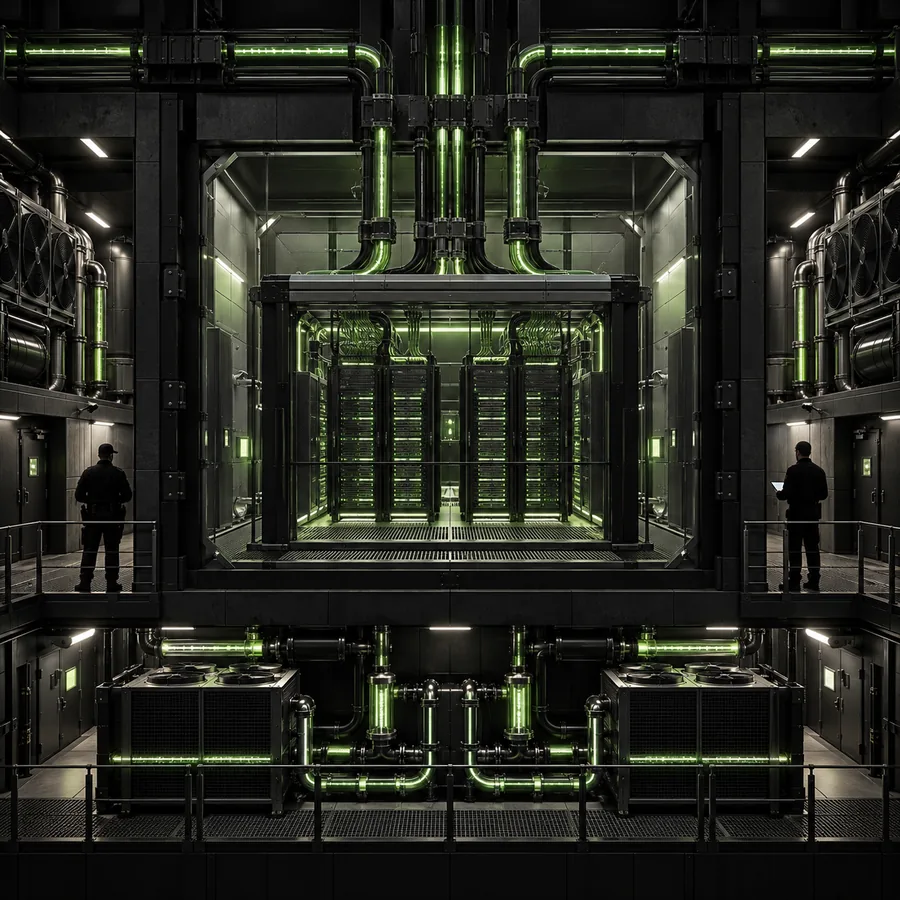
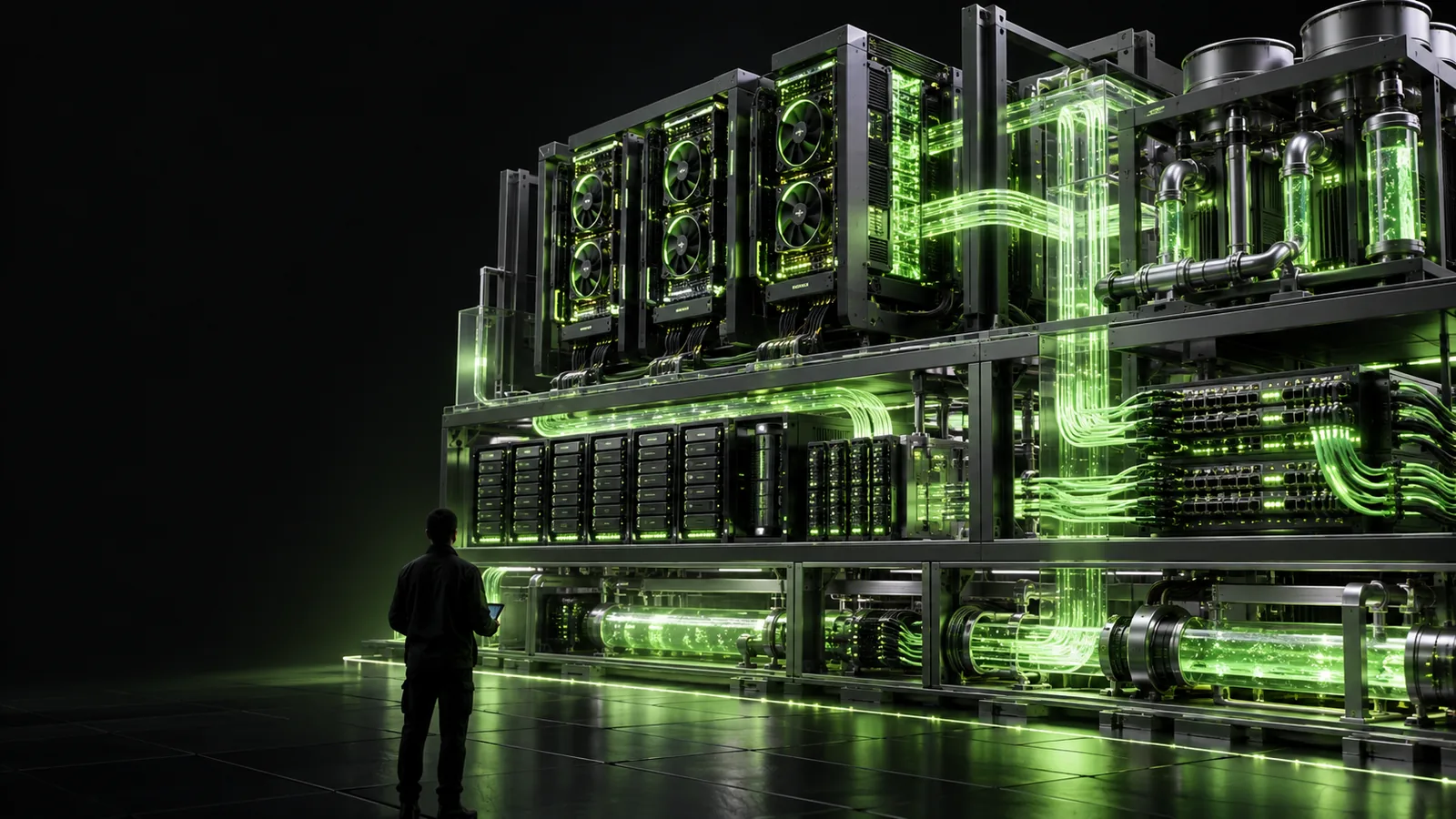
Visuel de la page d’accueil Runware

Méthode de sélection

Un exemple complet

  1. 1

    Définir le projet

    Supposons que vous ayez besoin d’une image épurée présentant un concept de lampe de bureau. Précisez le sujet, l’arrière-plan, l’éclairage et l’usage prévu avant de parcourir les noms de modèles. Si vous avez déjà une photographie à modifier, notez qu’elle doit pouvoir servir d’entrée : un processus fondé uniquement sur du texte ne remplacera pas un modèle qui accepte les images. Cette première distinction permet de réduire les choix plus sûrement qu’une recherche générale de l’option la plus récente.

  2. 2

    Vérifier les paramètres disponibles

    Consultez les informations sur le modèle dans le service que vous utilisez et vérifiez les entrées acceptées, le type de sortie et les paramètres proposés. Pour l’exemple de la lampe, choisissez une option de génération d’images qui accepte un prompt textuel. La résolution, le format d’image et la prise en charge d’une image de référence sont des points à vérifier, et non des fonctionnalités à déduire du nom d’un modèle. Les modèles disponibles sur Runware peuvent différer de ceux proposés sur un site partenaire.

  3. 3

    Faire une comparaison contrôlée

    Testez un prompt, puis ne changez que le modèle si l’interface le permet. Comparez la cohérence de la forme de la lampe, la présence de l’éclairage demandé et l’adéquation de l’arrière-plan à votre usage. Notez le prompt et les paramètres pour pouvoir déterminer ce qui a changé. Si le résultat ne répond pas à vos attentes, modifiez une instruction précise avant de changer à nouveau de modèle ; sinon, il devient difficile de distinguer l’effet des modifications du prompt de celui du changement de modèle.

Tableau des options

Utilisez ces catégories de tâches comme liste de points à comparer. Elles décrivent ce qu’il faut rechercher dans la fiche d’un modèle, et non un catalogue vérifié des options actuellement disponibles.

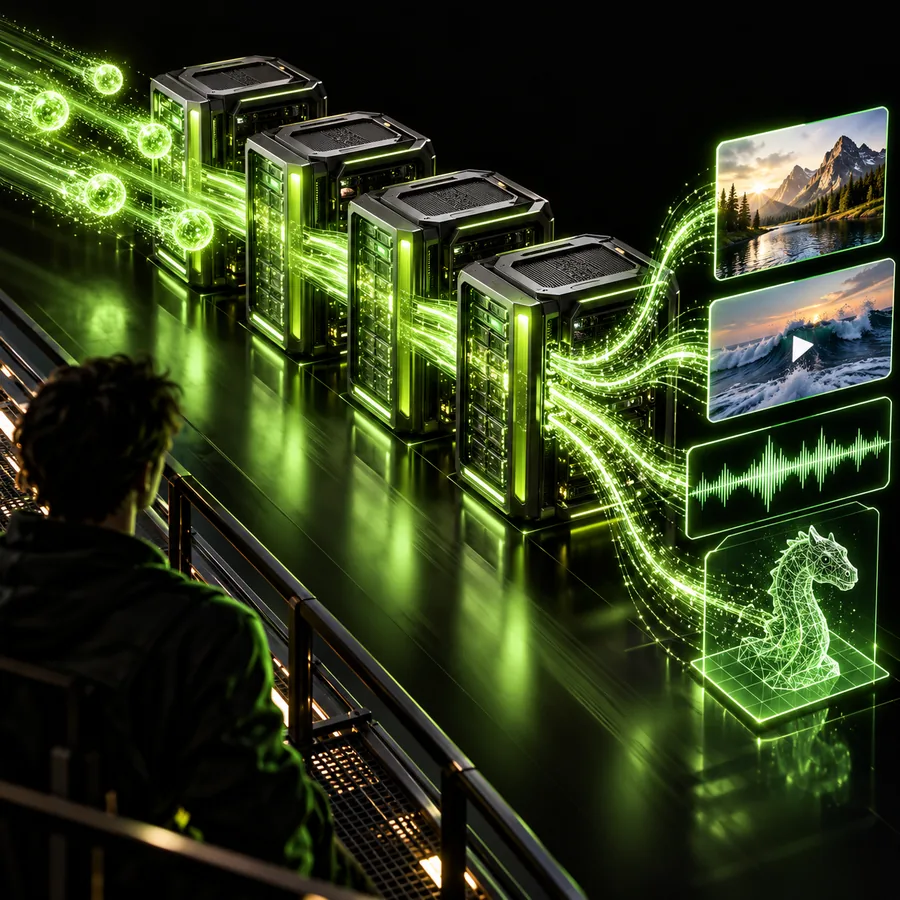
Première illustration d’une fonctionnalité de la page d’accueil Runware
01

Partir d’un texte

Choisissez cette voie si vous partez d’une description écrite et souhaitez obtenir une nouvelle image fixe. Comparez la capacité des modèles à respecter vos consignes concernant le sujet, la composition et le style. Pour que le test soit équitable, gardez le même prompt et examinez les détails importants pour votre projet plutôt que de juger seulement l’impression générale. Vérifiez les options de sortie et les paramètres réellement proposés par l’interface choisie.

  • Entrée à vérifier : prompt textuel
  • Sortie à vérifier : image fixe
  • Meilleur test : soumettre les mêmes consignes à plusieurs modèles
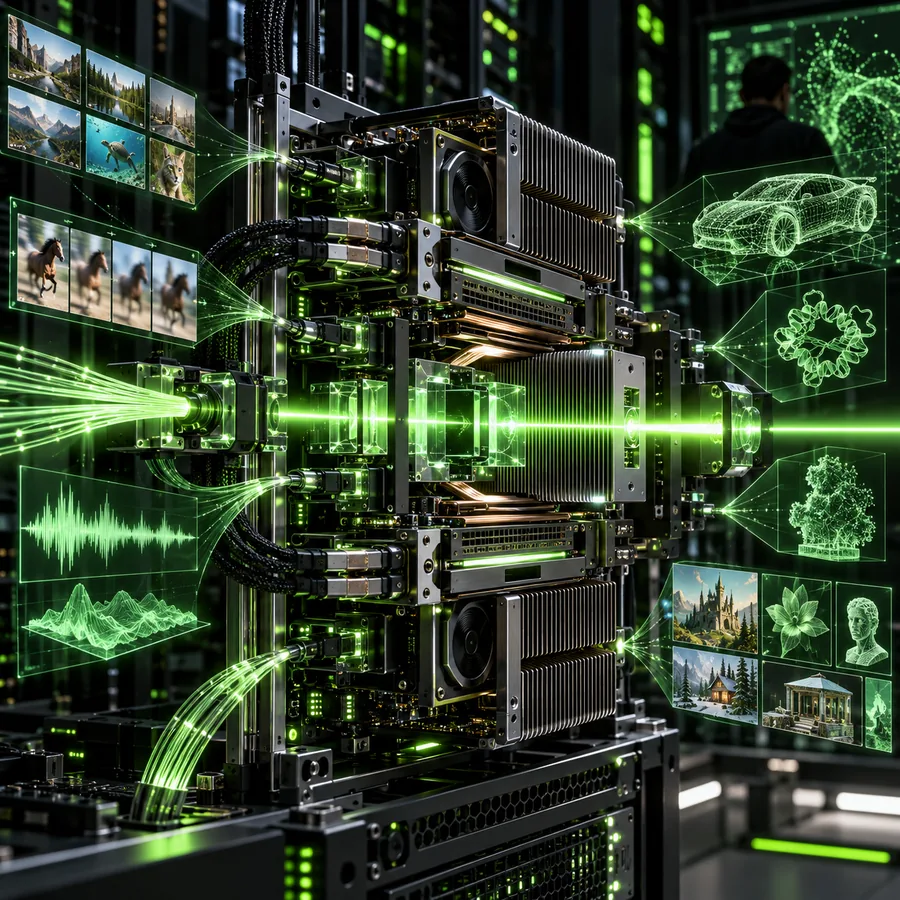
Deuxième illustration d’une fonctionnalité de la page d’accueil Runware
02

Travailler à partir d’une image existante

Choisissez cette voie si la préservation d’une partie de l’image source compte davantage que la création d’une scène à partir de rien. Recherchez une prise en charge explicite des images en entrée et du type de modification souhaité. Modifier un arrière-plan, par exemple, n’est pas la même chose que demander une nouvelle image sans rapport. Vérifiez ce que l’interface vous permet de fournir avant de concevoir un processus reposant sur une image de référence.

  • Entrée à vérifier : image source ou de référence
  • Sortie à vérifier : image modifiée
  • Meilleur test : examiner ce qui a été préservé
Troisième illustration de fonctionnalité de la page d’accueil de Runware
03

Planifier le mouvement

Choisissez cette voie uniquement si votre livrable nécessite du mouvement plutôt qu’une image fixe. Vérifiez que le modèle et l’interface disponibles prennent en charge la sortie vidéo, puis consultez les exigences indiquées pour les entrées. Une image fixe réussie ne prouve pas qu’un modèle d’image peut produire du mouvement. Si vous comparez les résultats, évaluez le mouvement et la cohérence de la scène séparément de l’apparence d’une image prise isolément.

  • Entrée à vérifier : le prompt ou la source requis
  • Sortie à vérifier : une vidéo plutôt qu’une image fixe
  • Meilleur test : examiner le mouvement et la cohérence

Ce qui ne fonctionne pas

Éviter de choisir un modèle inadapté à la tâche

Un prompt détaillé ne permet pas à une entrée limitée au texte d’accepter une image source, et une image fixe ne peut pas répondre à une demande de vidéo. Les comparaisons imprécises ne sont pas utiles non plus : si vous modifiez à la fois le prompt, les paramètres et le modèle, vous ne pourrez pas déterminer quel changement a été bénéfique. Définissez le livrable, vérifiez les entrées et les sorties disponibles, et effectuez vos tests dans des conditions constantes. Le site partenaire peut proposer des options différentes de celles de Runware : vérifiez donc ses capacités actuelles avant d’adopter un flux de travail.

Explorer les modèles disponibles
  • Vérifier les entrées avant de rédiger le brief complet
  • Comparer les résultats à conditions égales
  • Vérifier les options sur le site de destination

FAQ

Cette expression désigne les modèles que l’on peut rencontrer en explorant la génération par IA avec Runware. La distinction utile porte sur les entrées acceptées et les sorties produites par chaque option disponible. Consultez la liste actuelle des modèles pour connaître leurs noms et les tâches prises en charge.

Commencez par définir votre livrable : une nouvelle image fixe, la modification d’une image existante ou un résultat animé. Vérifiez ensuite qu’un modèle envisagé prend en charge l’entrée et la sortie dont vous avez besoin. Testez le même brief avec les options admissibles au lieu de comparer des prompts sans rapport entre eux.

Le seul mot « modèle » ne permet pas de présumer de cette capacité. Vérifiez si le modèle et l’interface concernés acceptent une image en entrée et prennent en charge la modification souhaitée. S’ils n’acceptent que du texte, choisissez un autre flux de travail pris en charge.

Ne partez pas de ce principe. L’appel à l’action présenté ici ouvre un site partenaire distinct, dont les modèles, les commandes et les exigences peuvent différer de ceux de Runware. Vérifiez les options actuellement proposées avant d’y suivre un flux de travail propre à Runware.

Explorer les modèles